
從 github.io 到 xavierforge.dev:GitHub Pages 接上自訂網域全紀錄
/ 21 min read
–viewsTable of Contents
這陣子趁著把部落格從 Hexo 遷移到 Astro,順手把整個寫作與發布的體驗大翻新了一遍。
至於為什麼想 “搬家” 呢?
主要是因為原本依賴的 Hexo 主題已經許久無人維護,加上發文流程實在有點小麻煩,每次寫完文章,都得在不同平台手動調整格式、貼來貼去。
剛好我從去年開始全面改用 Obsidian 來管理筆記,就一直想著要改善這段工作流,所以就一鼓作氣拉著 Claude Code 來幫我搬家了。
現在的體驗就順暢多了,只要把想發表的文章放進 Vault 裡的 published 資料夾,並搭配適當的 frontmatter,就能自動發布,再也不用像以前那樣做繁瑣的手動排版了。
而在這次搬家做功課的過程中,我到處觀摩了許多人架設的部落格 (順便參考一下大家的 stack),發現大家都有屬於自己的酷酷網域。
看著看著心裡不免也癢了起來,決定自己也要來弄一個,所以,這篇文章就誕生啦。
恍然大悟:GitHub Pages 與個人網域不是二選一
不過,在下定決心要買網域、準備掏卡結帳時,我其實一直有一個迷思。
一直以來,我都以為使用 GitHub Pages 放個人網站的話,網址就只能固定在 <GitHub帳號>.github.io。
如果想換成酷酷的個人網域,就得去另外找個主機商或是平台來部署,所以我一開始滿腦子都在想:「天啊,哪一個平台遷移起來最輕鬆?」
但稍微爬文研究一下之後,我馬上意識到自己根本問錯問題了。
原來這兩者完全是可以並存的!根本不需要做選擇,照樣能把網站免費掛在 GitHub Pages 上,同時把網址從 xxx.github.io 換成自己的專屬網域名稱。
講得白話一點,GitHub Pages 繼續負責當 “房子” (免費的主機託管),而自訂網域只是幫這棟房子掛上一個好看的 “專屬門牌” 而已。
換句話說,這趟所謂的 “遷移” 根本稱不上遷移,純粹是花錢買個門牌就能解決的事。
但事情當然沒有我想的那麼簡單,實際走一遍發現,整個設定與驗證的流程其實挺有趣的,期間也踩了幾個小坑,非常值得記錄下來。
所以接下來就是我從 “買網域” 到 “新網域正式上線” 的完整流程。
先交代一下我的環境 Stack,如果讀者的配置跟我類似,基本上可以直接照抄:
- 框架:Astro 6
- 託管:GitHub Pages (使用 GitHub Actions 自動部署)
- DNS 代管:Cloudflare
第一步:選網域與查可用性
TLD (頂級網域) 怎麼選?
要買網域遇到的第一個問題絕對是:名字要取什麼?
這部分對我來說相對簡單,考量到個人品牌的延續性,我在 xavierdataforge 與 xavierforge 之間猶豫了一下,最後選了後者。
一來長度不會太長,二來也能保留 forge 這個鍛造、打造的意象,但這部分完全看個人喜好,大家自己發揮創意即可。
決定好主名字後,接下來就是要選網域後綴了 (也就是 TLD,Top-Level Domain)。
我整理了幾個常見後綴的粗略比較與大約的年費,供大家參考:
| 後綴 | 年費 (約) | 備註 |
|---|---|---|
.dev | ~$12 | 開發者味極濃!整個 TLD 都在 HSTS preload 名單裡 (強制走 HTTPS,非常安全乾淨)。 |
.com | ~$10 | 最通用、最便宜,一般大眾最熟悉的經典款。 |
.app | ~$14 | 跟 .dev 一樣強制 HTTPS,但語感上比較偏向「應用程式」或軟體產品。 |
.io | ~$50 | 科技圈與新創的最愛,但價格偏貴,且 .io 屬地近年在國際上有些不確定性。 |
.ai | ~$80 | 超級潮,搭上 AI 順風車,但貴非常多 (而且通常最少要綁定註冊 2 年)。 |
最後我毫不猶豫地選了 .dev,理由是它跟 .ai 一樣看起來很酷 (絕對不是因為這個錢幾乎可以多訂一個月的 MAX),而且在瀏覽器層級就強制 HTTPS,感覺非常乾淨俐落。
查網域有沒有被註冊
網域這種東西講求先搶先贏,選好心儀的名字後,得先確認它還是 “自由之身”,否則前面的想了半天的酷名字瞬間就白費了。
而根據選的後綴不同,查詢可用性的指令也會有點差異。
首先,如果您選的是 .com 或 .io,可以直接在終端機用 whois 指令查詢 (如果沒裝記得先安裝):
whois xavierforge.com # 回傳 "No match for domain" = 可註冊whois xavierforge.io # 回傳 "Domain not found." = 可註冊但如果您跟我一樣選了 .dev 或 .app 這種由 Google (Charleston Road Registry) 營運的 TLD,系統內建的 whois 通常查不到最底層的註冊局資訊。
這時候改用 RDAP (HTTP 介面的查詢協定) 會最準確。
我們可以透過 curl 來看 HTTP 狀態碼,回傳 404 代表還沒人註冊,回傳 200 就代表來晚了一步:
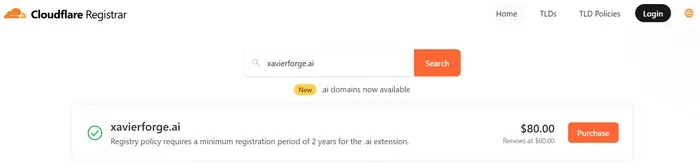
# rdap.org 會 302 轉到對應註冊局,記得加 -L 跟隨轉址curl -sL -o /dev/null -w "%{http_code}\n" https://rdap.org/domain/xavierforge.dev# 看到印出 404,恭喜,可以註冊!確認 xavierforge.dev 可以註冊後,我就直接到 Cloudflare Registrar 下單買起來了 (好吧,其實直接在網頁查就知道有沒有被註冊過了)。
這裡強烈推薦在 Cloudflare 買網域,因為他們主打「原價續約」,沒有一堆首年便宜、次年宰肥羊的定價陷阱。
第二步:在 Cloudflare 設定 DNS
買好網域後,我們要設定 DNS,讓這個新門牌能正確指向 GitHub Pages 這棟房子。
請進到 Cloudflare 後台 您的網域 DNS Records,準備新增以下幾筆紀錄。
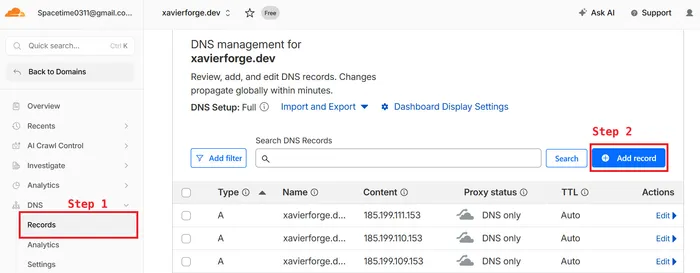
注意,稍後在加紀錄時,Proxy 一定要關成 DNS only (灰雲),這朵雲預設是 橘色 (Proxied),一定要記得點一下變成灰色 (DNS only)。
這是因為,開橘雲的話流量會先走 Cloudflare 自己的 SSL 憑證,GitHub 系統就沒辦法自動為我們的網域簽發專屬的 Let’s Encrypt 憑證,甚至還可能因為兩邊的 SSL 模式衝突,導致網站陷入無窮轉址迴圈 (Redirect Loop)。
而設定成灰雲,代表流量會直接乾淨地打到 GitHub Pages,讓 GitHub 全權處理發憑證的事宜。
- 各位觀眾!新增 4 條 A 紀錄 (根網域,Name 填
@)
A 紀錄 (Address Record) 最基本的工作,就是把網域 (例如xavierforge.dev) 翻譯成伺服器的 IPv4 位址。可以把它想成通訊錄,負責把人名對應到電話號碼。
請把 Name 填@(代表根網域),並將 IP 指向 GitHub 的伺服器:185.199.108.153185.199.109.153185.199.110.153185.199.111.153
- 新增 4 條 AAAA 紀錄 (根網域,Name 填
@)
AAAA 紀錄跟 A 紀錄的功能一模一樣,只不過它是用來對應新一代、長得很複雜的 IPv6 位址。
現在主流的服務器 (包含 GitHub Pages) 都已經支援 IPv6 了,強烈建議一起設定上去,確保各種網路環境都能順暢連線。
同樣把 Name 填@,IP 填入:2606:50c0:8000::1532606:50c0:8001::1532606:50c0:8002::1532606:50c0:8003::153
- 新增 1 條 CNAME 紀錄 (www 子網域)
CNAME (別名紀錄) 不能指向 IP 位址,而是用來把一個網域指向「另一個網域名稱」。
我們把它設定給www,這等於告訴瀏覽器:「如果有訪客敲www.xavierforge.dev的門,直接幫我轉交給 GitHub Pages 處理就好!」
這招在用託管服務時超方便,要是哪天 GitHub 換了 IP,我們也不用回來改設定,GitHub 自己知道該怎麼處理。- Name:
www - Target:
xavierforge.github.io
- Name:
設定好之後,可以在終端機用 dig 指令驗證一下 DNS 有沒有擴散生效:
dig +short xavierforge.dev# 應該要回傳剛剛設定的那四個 185.199.x.153 IP
dig +short www.xavierforge.dev# 應該要回傳 xavierforge.github.io.
第三步:Repo 側設定 (Astro + GitHub Pages)
回到我們本機的專案,有兩個地方需要調整,而且我們還要準備一份 GitHub Actions 腳本來幫我們做全自動部署。
- 加上
public/CNAME檔案:
在public資料夾下建一個名為CNAME(全大寫、無副檔名) 的檔案,裡面只要寫入裸網域即可。
Astro 建置時會把它原封不動地複製進dist/裡:xavierforge.dev - 更新 Astro 站台 URL:
為了確保網站產生的 canonical link、Sitemap、RSS 還有社群分享用的 OG image 都能使用新網址,必須修改設定檔。
以我的專案為例,只要去改src/site.config.ts即可:url: "https://xavierforge.dev/", - 準備 GitHub Actions 部署腳本:
既然都說了要改善發文體驗,全自動部署當然是一定要的。
如果讀者跟我一樣是 Astro 專案,可以在專案根目錄建立.github/workflows/pages.yml,內容可以直接抄我這份:name: Deploy to GitHub Pageson:push:branches:- mainworkflow_dispatch:permissions:contents: readpages: writeid-token: writeconcurrency:group: pagescancel-in-progress: falsejobs:build:runs-on: ubuntu-lateststeps:- name: Checkoutuses: actions/checkout@v6- name: Setup Nodeuses: actions/setup-node@v6with:node-version: "22"cache: "npm"- name: Install dependenciesrun: npm ci- name: Buildrun: npm run build- name: Upload Pages artifactuses: actions/upload-pages-artifact@v5with:path: ./distdeploy:needs: buildruns-on: ubuntu-latestenvironment:name: github-pagesurl: ${{ steps.deployment.outputs.page_url }}steps:- name: Deploy to GitHub Pagesid: deploymentuses: actions/deploy-pages@v5
這段腳本其實很單純,主要就是指定 Node.js 環境 (我用 v22)、跑 npm ci 裝依賴、npm run build 打包 Astro 專案。
接著再利用 GitHub 官方的 upload-pages-artifact 把打包好的 ./dist 資料夾傳上去,最後交由 deploy-pages 幫我們部署到 GitHub Pages 上。
把前兩步改好的檔案跟這份 YAML 腳本一起 commit 並 push 上 GitHub 後,GitHub Actions 就會啟動,全自動幫我們重新打包並部署。
不過,事情就是在這裡出現了一個會踩坑的地方!
⚠️ 踩坑點 1:用 GitHub Actions 部署時,CNAME 檔不會自動設定 Custom domain
網路上很多舊教學都會說:「只要把 CNAME 檔推上去,GitHub Pages 就會自動幫我們設好自訂網域。」
但事實上,那是以前透過推播 gh-pages 分支來部署才有的「舊行為」。
我這裡同時已經升級成上面那套用 actions/deploy-pages 的現代化部署流程,artifact 裡的 CNAME 檔並不會自動寫進 GitHub 的 Pages 設定裡,我們必須手動去登記。
這部分可以去 GitHub 網頁 UI 設定 (Repo Settings Pages Custom domain 填入網域)。
或者像我一樣耍酷用 GitHub CLI 呼叫 API 來解決 (先別急著按 Enter 送出,請往下看 ⚠️ 踩坑點 2):
gh api --method PUT repos/<owner>/<repo>/pages \ -f cname=xavierforge.dev \ -f build_type=workflow # 明確告訴 GitHub 我們用 workflow 部署,避免設定跑掉⚠️ 踩坑點 2:API 的「先有雞還是先有蛋」
如果讀者打算像我一樣,雙手不離開鍵盤,用 gh 指令一路設定到底,這裡要特別小心一個狀態衝突的坑。
假設我們的 Repo 剛好處於強制 HTTPS 開啟的狀態 (https_enforced: true),當我們按下 Enter,帥氣地送出上面那段設定 CNAME 的指令時,GitHub 會直接報錯: The certificate does not exist yet (HTTP 404)
這是因為,GitHub 想要強制 HTTPS,但我們才剛換上新網域,它根本還沒把新憑證簽發下來。
此時我們必須要先退一步,照著以下順序來做:先確保 Enforce HTTPS 是關閉的並設定 CNAME → 等待 GitHub 把憑證簽好 (狀態變成 approved) → 最後再把 Enforce HTTPS 打開。
為了確保萬無一失,這裡直接附上防呆一條龍指令:
# 1. 綁定新網域,並強制帶上 https_enforced=false 來避開 404 報錯gh api --method PUT repos/<owner>/<repo>/pages \  -f cname=xavierforge.dev \  -f build_type=workflow \  -F https_enforced=false
# 2. 檢查憑證簽發狀態# 重複敲這行,直到終端機印出的狀態變成 'approved' 為止 (通常需要等個幾分鐘)gh api repos/<owner>/<repo>/pages \  | python3 -c "import sys,json;c=json.load(sys.stdin).get('https_certificate') or {};print(c.get('state'))"
# 3. 憑證 approved 之後,執行最後這行把強制 HTTPS 重新打開gh api --method PUT repos/<owner>/<repo>/pages -F https_enforced=true
第四步:驗證有沒有成功
指令敲完、設定好之後,就可以來檢查一下各種轉址有沒有如預期運作。
我們可以直接在終端機用 curl 來驗證看看:
# 1. 主網域應該要回傳 200 OK (第一行會顯示 HTTP/2 200)curl -sI https://xavierforge.dev | head -1
# 2. www 子網域應該要 301 轉址到裸網域 (Apex)# 這裡我們用 grep -Ei 把狀態碼 (HTTP) 跟目標位址 (location) 一起抓出來看curl -sI https://www.xavierforge.dev | grep -Ei "^HTTP/|^location:"
# 3. 舊的 github.io 網址應該也要 301 轉到新網域 (這樣舊的 SEO 與外部連結才不會斷)curl -sI https://xavierforge.github.io/ | grep -Ei "^HTTP/|^location:"
如果設定正確,主網域會順利拿到 200,而後面兩個轉址的指令,終端機預期會印出類似這樣的輸出:
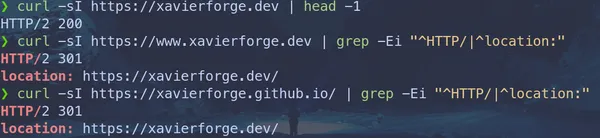
看到這兩行,確認都有乖乖回傳 301 並指到新網域,就完美了!
第五步:帳號層級網域驗證 (防搶接管)
最後一步非常重要,我們要將這個網域綁定驗證到自己的 GitHub 帳號上。
因為如果不做這一步,當哪天剛好 CNAME 紀錄沒設好,或是手滑改錯,其他有心的 GitHub 使用者可能會把 *.xavierforge.dev 填進他自己 Repo 的 Custom domain,這樣就把我的網域 “搶接管 (Subdomain Takeover)“,拿去掛他自己的網站了 (也太壞!)。
這部分沒有公開的 API 可以打,必須乖乖切換到瀏覽器走網頁 UI:
- 開啟帳號設定的 Pages 頁面:https://github.com/settings/pages (注意!是 “個人帳號” 的 Settings,不是單一 Repo 的 Settings)。
- 點擊
Verified domainsAdd a domain,輸入網域 (例如xavierforge.dev)。

GitHub 個人帳號 Settings → Pages → Verified domains → Add a domain - GitHub 會給我們一筆 TXT 紀錄的資訊:
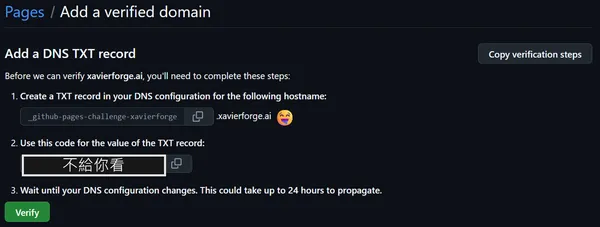
GitHub 提供的網域驗證 TXT 紀錄(Name 與 Value) - Name:
_github-pages-challenge-<GitHub帳號> - Value: 一串隨機生成的 token 字串。
- Name:
- 回到 Cloudflare 的 DNS 設定頁面,新增這筆 TXT 紀錄。
現在完整的設定應該長這樣:
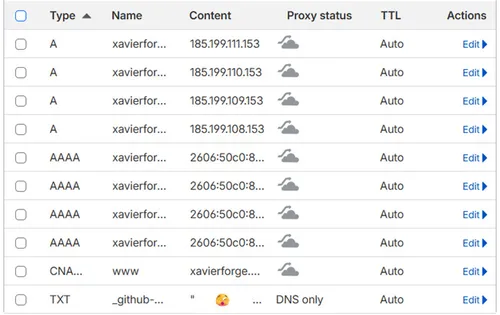
在 Cloudflare 設定完成的完整 DNS 紀錄一覽 - 在終端機用
dig確認紀錄生效後,回到 GitHub 按下Verify。Terminal window # 檢查 TXT 紀錄是否已經在 DNS 上生效dig +short TXT _github-pages-challenge-<GitHub帳號>.xavierforge.dev
網頁上驗證完成後,還可以用 API 檢查一下 Repo 的 Pages 狀態,確認 protected_domain_state 是不是變成 verified 了:
gh api repos/<owner>/<repo>/pages \ | python3 -c "import sys,json;print(json.load(sys.stdin).get('protected_domain_state'))"# 如果終端機印出 verified,恭喜大功告成!總結
整套折騰下來,專屬的新網域總算是正式上線了!
HTTPS 憑證、各種 301 轉址、防搶接管機制全部到位,搭配上 Obsidian 自動發布的流程,打完收工。
最後幫未來的自己 (也幫正在看這篇的各位) 濃縮一下這次踩過的幾個關鍵雷點:
- GitHub Pages 不排斥自訂網域: 它免費幫我們當主機,網域只是我們買的門牌,兩者絕對可以完美並存。
- Cloudflare 一定要開灰雲 (DNS only): 不要開橘雲 (Proxied),否則 GitHub 簽不了憑證,還會引發 SSL 轉址迴圈。
- Actions 部署與 CNAME: 升級到
deploy-pages部署後,程式碼裡的CNAME檔不會自動幫我們設定 Custom domain,必須自己打 API 或去 Settings 登記。 - 憑證先後順序: 要先設 CNAME (維持 HTTPS 關閉) → 等憑證 approved → 才能開
https_enforced=true。 - Astro 設定別忘記: 記得同步修改
siteURL,免得 Sitemap、RSS 或 OG Image 還指著舊網址。 .dev網域自帶安全感: HSTS preload 讓瀏覽器強制走 HTTPS,所以純 HTTP 的 404 完全不用理會。- 記得做帳號層級的網域驗證: 保護好自己的網域,防止被惡意搶接管。
把這個流程記錄下來,下次如果又手癢想開新站,就有現成的 SOP 可以照著跑啦!